cara instalasi server
- Windows
- Linux
- MacOS
Panduan Instalasi Khanza di Windows
Ikuti langkah-langkah di bawah ini untuk menginstal Khanza di sistem operasi Windows.
1. Instalasi OS Windows
Pastikan sistem operasi Windows telah terinstal dengan baik. Jika belum, instal Windows terlebih dahulu sesuai petunjuk instalasi Windows.
2. Download Beberapa Keperluan
a. Buka Link Download
- Kunjungi situs Yaski.or.id untuk mendapatkan file yang diperlukan.
- Klik link download
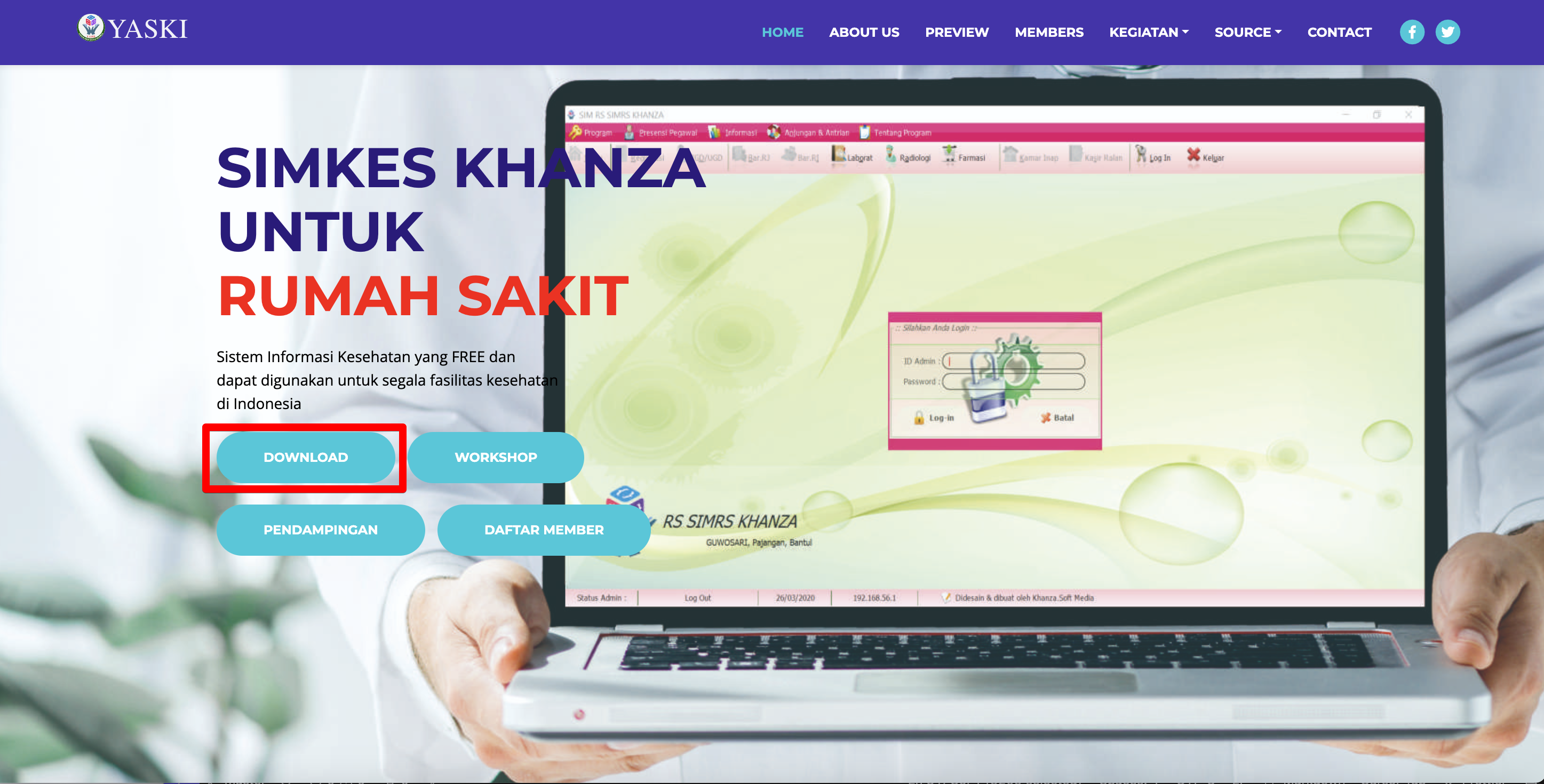
b. Masuk ke Google Drive
- Setelah membuka situs, Anda akan diarahkan ke Google Drive untuk mengunduh file yang dibutuhkan.
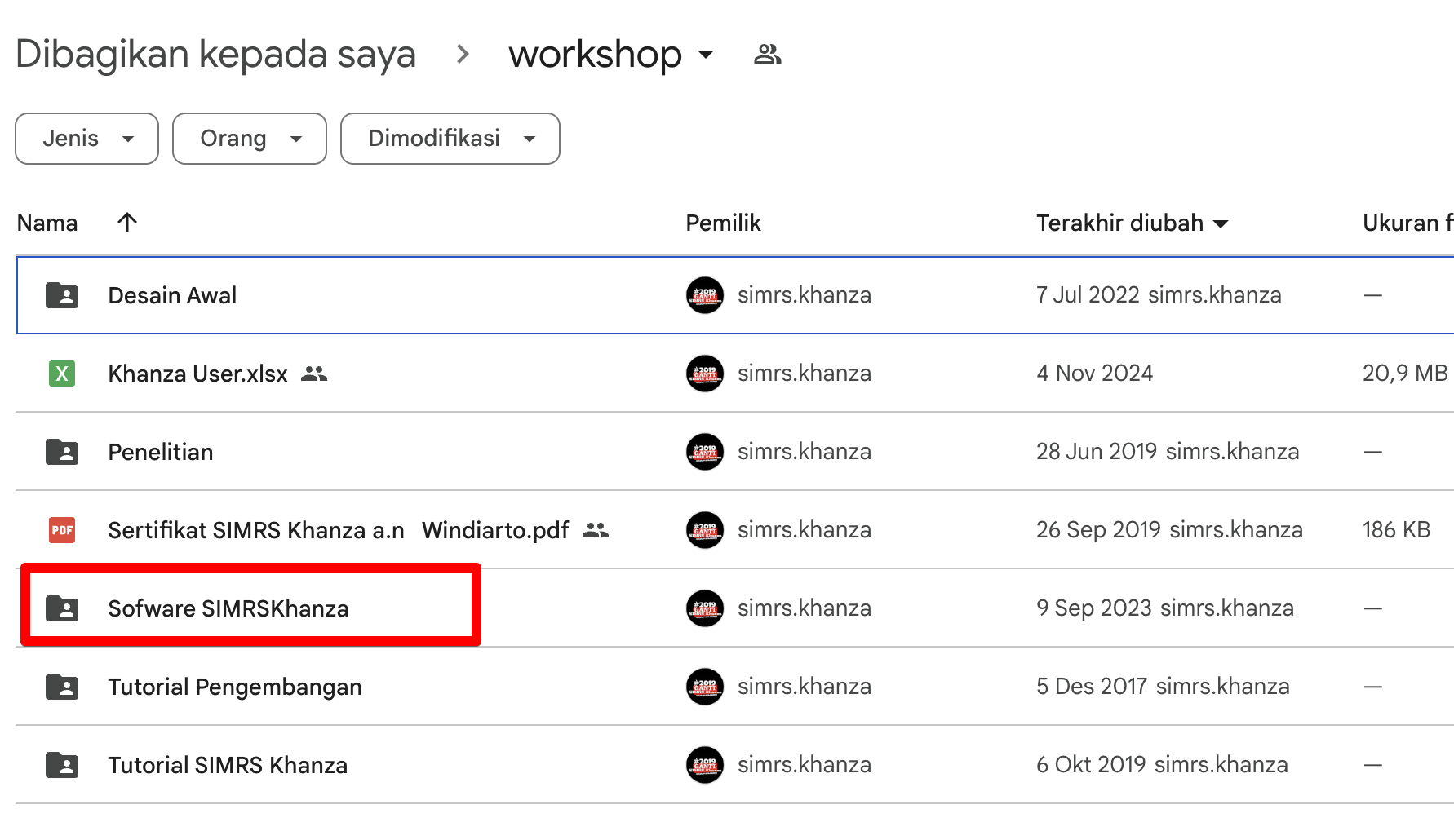
c. Download KhanzaHMSWindows
- Masuk ke folder
Software SIMRSKhanza\KhanzaHMSWindowsyang tersedia di Google Drive. - Klik kanan pada file
KhanzaHMSWindowsdan pilihDownload.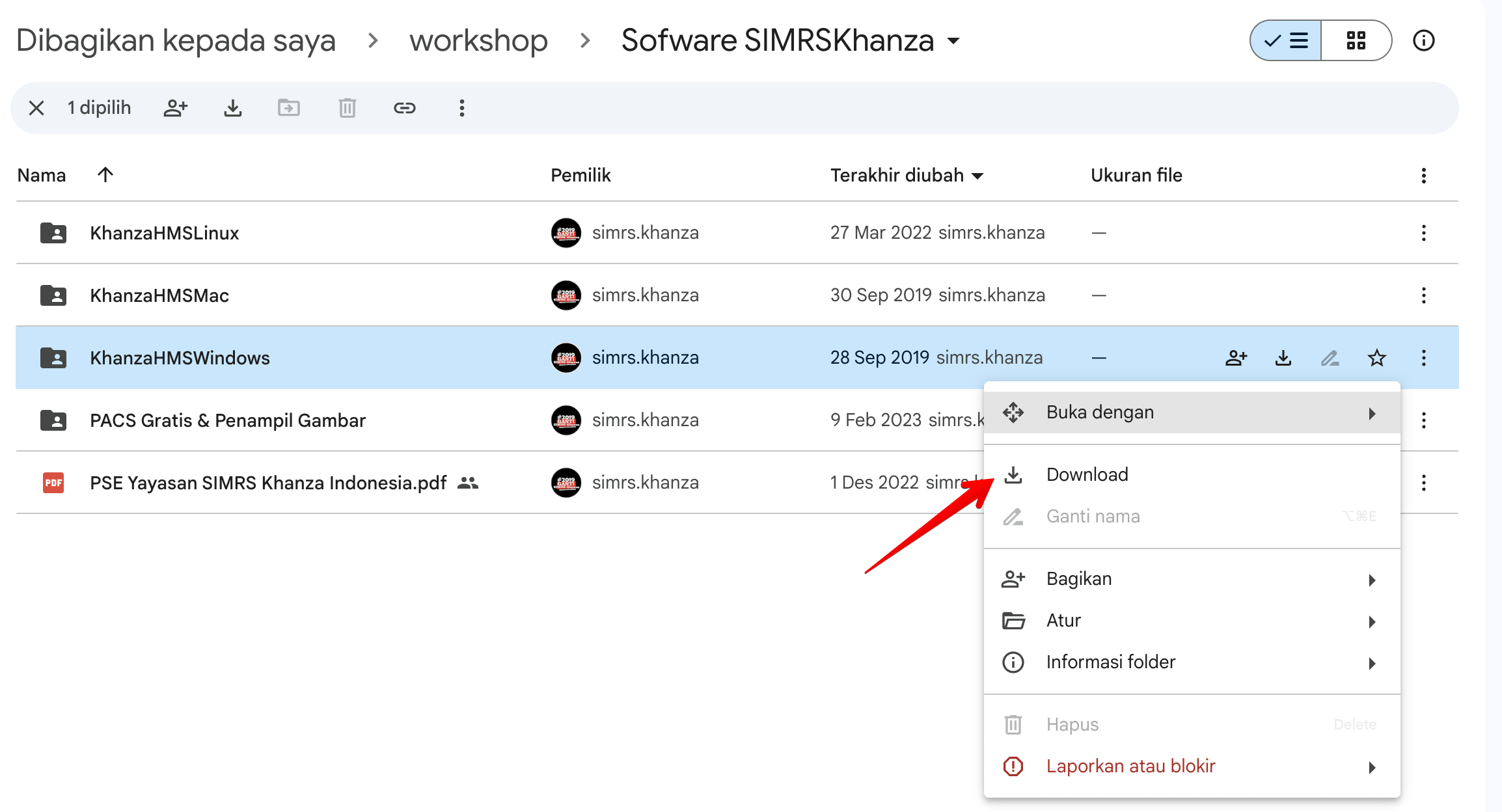
d. Unzip File
- Setelah file selesai diunduh, ekstrak file ZIP menggunakan aplikasi pengarsipan seperti WinRAR atau 7-Zip.
3. Install XAMPP
- Buka folder hasil ekstrak file
khanzaHMSWindowsdan temukan installer XAMPP.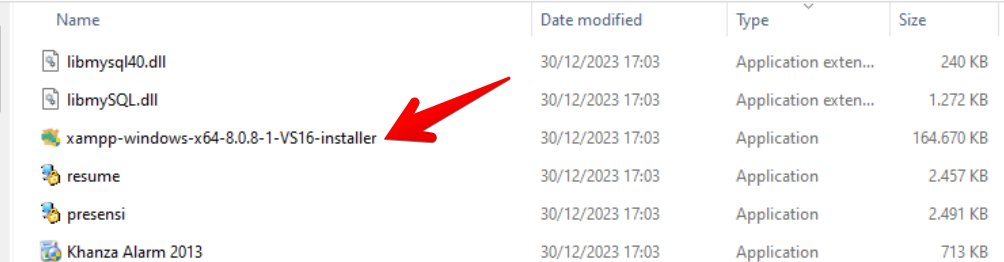
- Jalankan installer XAMPP dan ikuti langkah-langkah instalasi.
4. Buat dan Import Database sik
Pastikan XAMPP Berjalan
- Buka XAMPP Control Panel.
- Jalankan Apache dan MySQL dengan mengklik tombol Start.
Buka Command Prompt
- Tekan
Windows + R, lalu ketikcmddan tekan Enter. - Arahkan direktori ke folder instalasi MySQL pada XAMPP dengan perintah berikut:
cd C:\xampp\mysql\bin
Masuk ke MySQL Command Line
- Masuk ke MySQL dengan mengetikkan perintah berikut:
mysql -u root -p
- Jika Anda tidak menggunakan password untuk MySQL, tekan Enter setelah mengetik perintah.
- Jika menggunakan password, masukkan password Anda.
Buat Database sik
Setelah berhasil masuk ke MySQL, buat database baru bernama sik dengan perintah:
CREATE DATABASE sik;
Keluar dari MySQL
Ketik perintah berikut untuk keluar dari MySQL Command Line:
exit
Import File sik.sql
- Pastikan file
sik.sqlberada di folderKhanzaHMSWindows. - Ketik perintah berikut untuk mengimpor file ke database
sik:
mysql -u root -p sik < "C:\Path\To\KhanzaHMSWindows\sik.sql"
Gantilah C:\Path\To\KhanzaHMSWindows dengan lokasi sebenarnya dari folder KhanzaHMSWindows di komputer Anda. Contoh:
mysql -u root -p sik < "C:\xampp\htdocs\KhanzaHMSWindows\sik.sql"
- Jika Anda tidak menggunakan password untuk MySQL, gunakan perintah ini:
mysql -u root sik < "C:\Path\To\KhanzaHMSWindows\sik.sql"
Verifikasi Database
- Kembali ke MySQL dengan perintah:
mysql -u root -p
- Pilih database
sik:
USE sik;
- Tampilkan tabel-tabel yang ada untuk memastikan impor berhasil:
SHOW TABLES;
Catatan
- Pastikan lokasi file
sik.sqlsesuai dengan perintah yang digunakan. - Jika ada error, periksa kembali nama file dan path folder tempat file berada.
5. Buat Folder webapps di htdocs
- Navigasi ke direktori instalasi XAMPP, biasanya terletak di
C:\xampp\htdocs. - Buat folder baru dengan nama webapps.
- Pindahkan seluruh file dan folder dari hasil ekstraksi file
khanzaHMSWindowske dalam folder webapps yang baru dibuat.
6. Ubah Privileges (Agar Data Bisa Diakses Klien)
-
Masuk ke MySQL dengan perintah yang sama seperti sebelumnya:
mysql -u root -p -
Berikan akses kepada klien dengan perintah berikut. Gantilah
user_namedengan nama pengguna klien yang ingin diberi akses danclient_ip_addressdengan alamat IP dari komputer klien:GRANT ALL PRIVILEGES ON sik.* TO 'user_name'@'client_ip_address' IDENTIFIED BY 'user_password';Misalnya, jika nama pengguna klien adalah
clientuserdan alamat IP klien adalah192.168.1.10, serta password klien adalahpassword123, maka perintahnya akan menjadi:GRANT ALL PRIVILEGES ON sik.* TO 'clientuser'@'192.168.1.10' IDENTIFIED BY 'password123'; -
Terapkan perubahan dengan perintah:
FLUSH PRIVILEGES; -
Cek Privileges Klien
Untuk memeriksa apakah klien sudah mendapatkan akses, Anda bisa menggunakan perintah berikut:
SHOW GRANTS FOR 'clientuser'@'192.168.1.10';
Selesai
Jika ada masalah, pastikan Apache dan MySQL sudah berjalan dengan baik di XAMPP dan pastikan database sudah terimpor dengan benar.
isi cara instalasi di linux untuk server
isi cara instalasi di macos untuk server